KI-Chat: Ihr smarter Begleiter in easymap
Mit der Einführung von easymap 12.3 haben wir unsere Unterstützung für Sie auf ein neues Level gehoben. Der integrierte KI-Chat ist Ihr persönlicher Assistent, der Ihnen hilft, das volle Potenzial Ihrer Software auszuschöpfen – direkt im Moment der Anwendung.
Warum den KI-Chat nutzen?
Der KI-Chat ist weit mehr als eine einfache Suchfunktion. Mehr als nur Suchen: Als intelligenter Assistent liefert Ihnen der KI-Chat direkt anwendbare Lösungen statt langer Trefferlisten
und optimiert so Ihre täglichen Arbeitsprozesse.
-
Antworten ohne Wartezeit: Erhalten Sie sofort präzise Anleitungen zu Funktionen oder fachlichen Begriffen.
-
Geprüfte Qualität: Die KI greift primär auf unser verifiziertes Support-Portal, Video-Tutorials und offizielle News zu.
-
Kontextuelles Lernen: Anstatt lange Handbücher zu wälzen, lernen Sie neue Funktionen „on-the-fly“, genau dann, wenn Sie sie benötigen.
-
Transparenz durch Verifizierung: Zu jeder Antwort erhalten Sie die entsprechenden Quellen-Links, um Details jederzeit im Original-Dokument nachzuschlagen.
So funktioniert der KI-Chat
Die Nutzung ist nahtlos in Ihren Workflow integriert.
Schritt 1: Den Chat aktivieren
Sie können den KI-Chat in easymap über verschiedene Wege aufrufen, je nachdem, an welchem Punkt Ihres Arbeitsprozesses Sie sich befinden:
-
Willkommensbildschirm: Unter dem Bereich „Erste Schritte“ finden Sie das KI-Chat-Icon. Ein Klick öffnet direkt ein neues Kartenprojekt mit bereits aktivem Chat-Fenster.
-
Hauptmenü: Navigieren Sie im Menü zu Fenster > KI-Chat um den Chat einzublenden.
-
Symbolleiste: Für den schnellen Zugriff während der Arbeit finden Sie das entsprechende Symbol direkt neben der Suchleiste am oberen Bildschirmrand.
-
Automatischer Start:easymap startet bei entsprechender Konfiguration direkt mit geöffnetem Chat-Fenster, um Ihnen sofortige Unterstützung zu bieten.
Unterstützung nicht verfügbar?
Sollten die oben genannten Optionen nicht sichtbar sein, prüfen Sie bitte unter Extras > Optionen , ob der Dienst aktiviert ist. Stellen Sie zudem sicher, dass Sie über die easymap professional verfügen.
Schritt 2: Präzise Fragen stellen
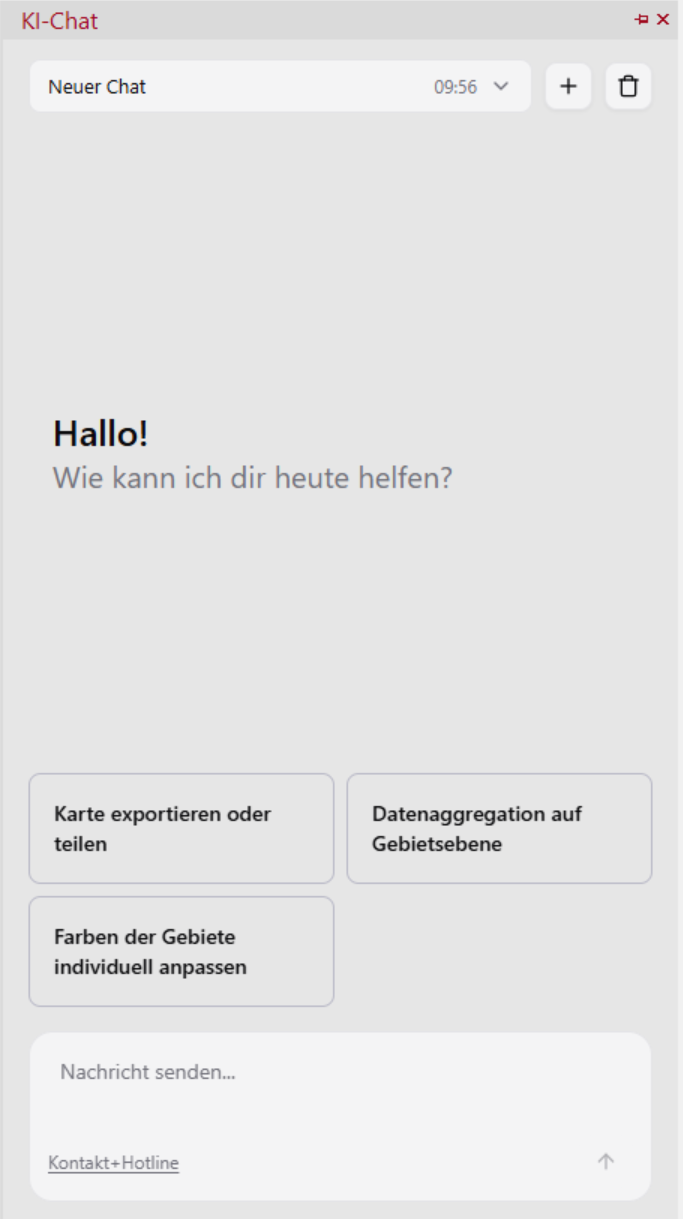
Formulieren Sie Ihr Anliegen so natürlich aber genau wie möglich. Alternativ können Sie unsere vorgefertigten Fragen als Starthilfe nutzen.
Beispiel: „Wie färbe ich meine Gebiete basierend auf dem Umsatz ein?“
Tipp: Je präziser Sie fragen, desto genauer ist der Lösungsweg, den die KI für Sie zusammenstellt. Nutzen Sie Fachbegriffe um die Treffgenauigkeit zu erhöhen
Schritt 3: Lösungen anwenden und vertiefen
Die KI liefert Ihnen eine Zusammenfassung der Schritte. Nutzen Sie die eingebetteten Links zu Support-Artikeln oder Videos, um tiefer in ein Thema einzusteigen oder Hintergrundinformationen zu erhalten.
Schritt 4: Feedback geben
Nutzen Sie das integrierte Feedback-System direkt im Chat. Ein einfacher Klick hilft uns und der KI zu verstehen, ob die Lösung hilfreich war, um das System für Sie stetig zu verbessern.
-
Geprüfte Qualität: Die KI greift primär auf unser verifiziertes Support-Portal, Video-Tutorials und offizielle News zu.
-
Kontextuelles Lernen: Anstatt lange Handbücher zu wälzen, lernen Sie neue Funktionen „on-the-fly“, genau dann, wenn Sie sie benötigen.
-
Transparenz durch Verifizierung: Zu jeder Antwort erhalten Sie die entsprechenden Quellen-Links, um Details jederzeit im Original-Dokument nachzuschlagen.
Steuerung und Navigation im KI-Chat
Um den KI-Chat effizient zu integrieren, stehen Ihnen verschiedene Funktionen zur Steuerung der Dialoge und zur Sicherung Ihrer Ergebnisse zur Verfügung.
Dialoge sichern und verwalten
Chat speichern
Die Chatverläufe werden automatisch abgespeichert. Eine manuelle Speicherung im System ist nicht notwendig.
Chat kopieren
Über das Kopier-Symbol können Sie einzelne Antworten oder spezifische Lösungswege direkt in die Zwischenablage Ihres Betriebssystems übernehmen. Dies ermöglicht es Ihnen, Anleitungen und Ergebnisse nahtlos in externe Dokumente, E-Mails oder interne Projektberichte einzufügen, ohne die Formatierung manuell anpassen zu müssen.

Chat Aktualisieren
Mit der Aktualisierungs-Funktion (Refresh) können Sie die Verbindung zum KI-Dienst neu initialisieren oder den aktuellen Stand der Dokumentationsbasis abgleichen. Dies ist besonders nützlich, um sicherzustellen, dass Sie stets auf Basis der aktuellsten Informationen arbeiten oder um die Anzeige bei kurzzeitigen Verbindungsschwankungen zurückzusetzen, ohne den Kontext des laufenden Dialogs zu verlieren.

Chat Verlauf
Alle Chatverläufe finden Sie ganz oben in einer Drop-Down-Leiste aufgelistet. easymap vergibt automatisch sinnvolle Bezeichnungen für den Chatverlauf und speichert diese mit einer Uhrzeit-Angabe ab. So können Sie auf bereits erfragte Antworten und Lösungen erneut zugreifen.

Chat exportieren
Sie möchten den Verlauf des Chats, die Lösung, die Quellen und Verlinkungen außerhalb von easymap dokumentieren. Mit der Export-Funktion können Sie den ganzen Verlaufen des aktiven Chats als Message abspeichern und andererseits erneut aufrufen.

Chat löschen
Um die Übersichtlichkeit innerhalb von easymap zu wahren, können Sie einzelne Dialoge jederzeit über das Papierkorb-Symbol löschen. Dies ist besonders nützlich, um abgeschlossene Themen aus der Ansicht zu entfernen und Platz für neue Anfragen zu schaffen.

Interaktion und weiterführende Unterstützung
Feedback geben
Jede Antwort der KI verfügt über ein integriertes Bewertungssystem (Daumen-Symbole). Durch Ihre Rückmeldung helfen Sie uns, die Qualität der generierten Antworten kontinuierlich zu optimieren und das System gezielt auf die Anforderungen unserer Anwender:innen zu trainieren.
Beim Senden eines Feedbacks, wird Ihr Chat-Verlauf übermittelt, so das dieser von uns ausgewertet werden kann.

Kontakt & Support aufrufen
Sollte eine Fragestellung durch die KI nicht abschließend geklärt werden können, stehen wir im Support-Team weiterhin für Sie zur Verfügung. Von hier aus gelangen Sie direkt zu unseren Kontaktmöglichkeiten. Rufen Sie uns an, schreiben Sie uns eine Mail oder chatten Sie mit uns weiter, anstatt mit der KI.
Konfiguration und Anzeige
Chat deaktivieren:
Sollten Ihre internen IT-Sicherheitsrichtlinien die Nutzung des KI-gestützten Dienstes einschränken oder möchten Sie die Funktion individuell deaktivieren, lässt sich dies flexibel steuern. Die entsprechende Option finden Sie in den Globalen Einstellungen unter dem Punkt Allgemein > Erweitert > KI-Chat aktivieren.
