Suche

|
Grundsätzlich kann easymap in
|
Je nach Suchmodi kann eingestellt werden, in welche Ebene gesucht werden soll. Dazu bietet easymap folgende Suchmodi an:
- Keine Suche
- Vorschlagssuche
Suchebenen
Geografieebene
Die Geografieebene beinhaltet alle Kartengrundlagen, die in diesem Projekt beinhaltet sind. Enthält eine Karte z. B. die Postleitgebiete als Kartengrundlage, so kann nach Postleitzahlen und Ortsnamen gesucht werden.
Adressebene
Adressen werden über Microsoft® Bing™ Maps gesucht. Die Option Adresse ist nur verfügbar, wenn die Straßenkarte von Microsoft® Bing™ Maps als Hintergrundkarte aktiviert ist. Wenn Sie nach einer bestimmten Adresse suchen, werden Ihnen beim Eintippen passende Vorschläge gemacht. Adressen, die außerhalb der Standard-Ansicht liegen, werden nicht gefunden. Die Ausdehnung der Standard-Ansicht entspricht der in der easymap verwendeten Kartengrundlage.
Beispiel: Sucht man „New York“ in einer Kartenmappe, die nur Deutschland abbildet, wird dieser Ort nicht gefunden.
Datenebene
Möchte man nach eigenen Daten suchen, sucht man in der Datenebene. Es werden die Tabellen des Projekts nach dem eingegebenen Stichwort durchsucht und ausgewertet.
Suchmodi
Keine Suche
Wenn Sie jegliche Suchmöglichkeiten im easymap explorer unterbinden möchten, können Sie in den globalen Suchmodus auf Keine umstellen. Auch wenn jetzt noch in den einzeln Analysen und Tabellen die Suche erlaubt wäre, wird diese untersagt. Das Suchicon wird automatisch ausgeblendet.
Vorschlagssuche
Die Vorschlagsuche ermöglicht das gleichzeitige suchen, in allen drei Ebenen. Öffnen Sie dazu nur das Suchicon und tippen Ihren Suchwert ein. Es wird Ihnen eine Liste aller Ergebnisse aufgezeigt, sortiert nach den einzelnen Ebenen. Sollten es zu viele Treffer für eine Suche geben, werden die besten Ergebnisse angezeigt. Verfeinern Sie Ihre Suche, um das richtige Ergebnis zu erzielen.
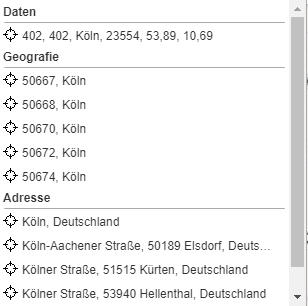
Klicken Sie auf das Fadenkreuz, um direkt auf die Position in der Karte zu springen.
