Vektorkarten
Die Vektorkacheln sind ein modernes Kartenformat, bei dem geografische Inhalte nicht als fertige Bilder, sondern als strukturierte Vektordaten bereitgestellt werden. Die Kacheln enthalten Geometrien in mehreren Ebenen (z. B. Straßen, Gebäude, Gewässer) sowie zugehörige Attribute, jedoch keine fest definierte Darstellung. D.h. es existiert eine Trennung von Daten und Darstellung (Styling), sodass das visuelle Erscheinungsbild in easymap erst durch sogenannte Styles erzeugt wird.
Durch die Trennung von Vektordaten und Darstellung können Karten individuell gestaltet, effizient geladen und interaktiv genutzt werden. In easymap können die Vektorkarten individuell gestaltet werden.
Aktuell bitten wir Vektorkarten für Deutschland, Österreich, die Schweiz und die Welt an. Die Vektorkarten werden sowohl im Steuerungsfenster Kartengrundlagen aufgelistet, als auch beim Einfügen eine neue Kartengrundlage auf das Blatt angeboten:
-
Im Steuerungsfenster Kartengrundlagen finden Sie die Vektorkarten im Ordner Hintergrundkarten > Vektorkarten der jeweiligen Länder. Vektorkarten lassen sich wie die anderen Karten per Drag&Drop auf ein Blatt einfügen.
-
Beim Einfügen eine neue Kartengrundlage können Sie im Dialog topografische Zusatzinhalte einfügen. Die Vektorkarten werden auch hier direkt angeboten.
Eigenschaften
Die Eigenschaften der eingefügten Vektorkarten können Sie über das Steuerungsfenster Inhalt öffnen. Hier finden Sie alle Optionen zur Gestaltung und Anpassung der einzelnen Elemente der Vektorkarte.
Der Style folgender Attribute kann in easymap angepasst werden:
-
Farbdefinitionen für Flächen und Linien
-
Linienbreiten und -arten
-
Ein- und Ausblenden von Layern
-
Filterregeln basierend auf Attributen
Hinweis: Sie können durch Rechtsklick auf ein auf der Karte ausgewähltes Element dessen Kontextmenü aufrufen. Im Kontextmenü und in den Eigenschaften dieses Elementes stehen u.a. Informationen zur Bezeichnung. Somit ist die Suche nach einem bestimmten Element in der Liste leichter.
Einstellungen
Die Einstellungen haben Wirkung auf die gesamte Vektorkarte.
| Details | Stellen Sie hier ein, ob die Kacheln größer (weniger Details) oder kleiner (mehr Details) sein sollen. Je mehr Details geladen werden müssen, desto langsamer das Laden der Kacheln. |
| Transparenz | Stellen Sie hier die Transparenz für die gesamte Vektorkarte ein. Diese erlaubt Ihnen die Vektorkarte über andere Ebenen zu platzieren und die darunterliegende Ebene nicht ganz zu überdecken. |
| Angezeigte Geometrietypen | Hier kann eine gesamte Gruppe ein- oder ausgeblendet werden. Dies erlaubt Ihnen einzelne Ebenen (z.B. Beschriftungen) auf der Karte zu visualisieren und alles andere herausfiltern. |
Gestaltung
Zunächst steht Ihnen eine gesamte Auflistung aller Kartenelemente zur Verfügung. Über dem Suchfeld können Sie nach bestimmten Elementen suchen und die Liste nach gewünschten Begriffen filtern. Außerdem lässt die Liste sich mit dem Filtersymbol  nach Gruppen filtern. Somit werden Ihnen nur Elementen in der Liste angezeigt, die z.B. in der Gruppe/Ebene Beschriftung gehören.
Zusätzlich kann man die Liste Alphabetisch und nach Zeichenreihenfolge sortieren  oder alle Elemente in der Liste auf sichtbar oder unsichtbar
  schalten.
Die Elemente in der Liste lassen sich auch durch das Hinzufügen oder Entfernen des Häkchens ein- und ausblenden.
Um das gewünschte Objekt in der Liste zu bearbeiten, muss dieses zuerst angeklickt werden. Unten werden Ihnen Information und Attribute zu diesem Element angezeigt:
| Allgemein | |
| Name | Zeigt den Namen des ausgewählten Elements. |
|
Layer |
Zeigt in welche Ebene (Gruppe) das Element gehört. |
| Typ | Zeigt welche Geometrie Typ das Element hat. |
| Sichtbarkeitsbedingungen | |
| Sichtbar | Stellen Sie hier ein, ob das Element auf der Karte sichtbar oder unsichtbar sein soll. |
| Darstellung |
Hier können Eigenschaften wie Größe, Farbe, Form und Typ bearbeitet werden. Je nachdem, zu welcher Gruppe (Beschriftung, Linien, Flächen, etc.) das ausgewählte Element gehört, stehen unten die entsprechenden Eigenschaften zur Verfügung. Die Komplexität einiger Vektordaten lässt eine schnelle Bearbeitung nicht zu, weshalb wir den Expertenmodus eingeführt haben. Dort können Sie Eigenschaften bearbeiten, die sonst nicht möglich wären. |
Expertenmodus
Attribute, die in der Gestaltung nicht bearbeitet werden können, lassen sich möglicherweise im Expertenmodus bearbeiten. Mit Klick auf Expertenmodus erweitert sich die Ansicht und Ihnen werden weitere Möglichkeiten eingeblendet.
| Sichtbarkeitsbedingungen | |
| Filter |
Hier können Sie einen erweiterten Filter für das ausgewählte Element individuell festlegen. |
| Max. Zoomlevel |
Wählen Sie den maximalen Zoom, bei dem dieses Element auf der Karte sichtbar sein soll. |
|
Min. Zoomlevel |
Wählen Sie den maximalen Zoom, bei dem dieses Element auf der Karte sichtbar sein soll. |
Hinweis: Der maximale und minimale Zoomlevel wirken sich nur auf die Zoomstufe aus, auf der sich das Element befindet. Das heißt, wenn ein Element (z. B. Ländername) per Definition nur zwischen den Zoomstufen 22 und 20 liegt, kann es nicht auf anderen Zoomstufen angezeigt werden.
Es ist lediglich möglich, die vordefinierte Zoomstufe zu bearbeiten. In diesem Beispiel könnten wir festlegen, dass das Element „Ländername“ nur zwischen den Zoomstufen 20 und 21 angezeigt wird.
| Stildefinition | |
| Json |
Definieren Sie den gesamten Stil für ein bestimmtes Element selbst im JSON-Format. |
Theorie am Beispiel erklärt
Der Vorteil an der Trennung der Ebenen besteht darin, dass sie als Einzelelemente verwendet werden können, um z.B. bestimmte points of interest auf der Karte darzustellen.
Nehmen wir an, wir möchten auf der Karte ausschließlich die Windkraftanlagen anzeigen. Dazu gehen wir wie folgt vor:
-
Wir blenden in den Eigenschaften alle anderen Ebenen der Vektorkarte aus und lassen nur die Symbole der Windkraftanlagen sichtbar.
-
Zunächst schieben wir die Ebene der Vektorkarte im Steuerungsfenster Inhalt nach oben. Somit werden die Symbole der Windkraftanlagen über die Flächen und Linien angezeigt.
Dieses Prinzip kann unendlich oft angewendet werden und aus der Vektorkarte mehrere separate Ebenen erstellen.
Styles speichern
Individuell konfigurierte Styles können gespeichert werden, um sie in weiteren easymap Projekte zu verwenden. Ein Style umfasst typischerweise:
-
Layer-Konfigurationen
-
Farb- und Symboldefinitionen
-
Darstellungsregeln und Filter
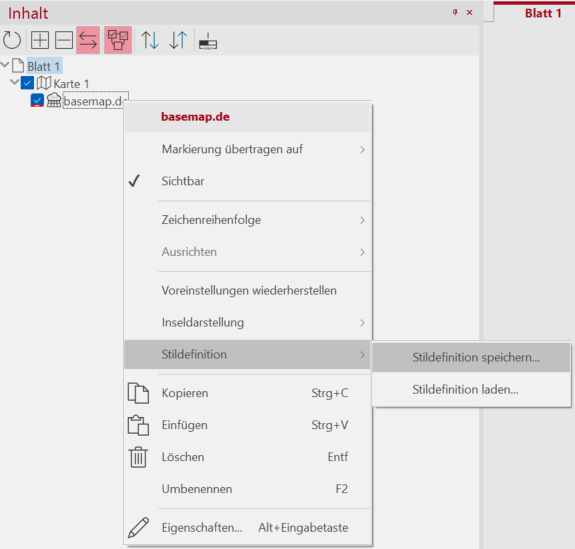
Um eine eigene Stildefinition zu speichern, klicken Sie im Steuerungsfenster mit der rechten Maustaste auf die bearbeitete Ebene der Vektorkarte. Wählen Sie anschließend im Kontextmenü den Eintrag Stildefinition speichern aus und wählen Sie den Ordner aus, in dem Sie die Datei speichern möchten. Der Stil wird im JSON-Format gespeichert.
Styles laden
Gespeicherte Styles können jederzeit wieder geladen und auf weiteren Kartenmappen angewendet werden. Somit kann man zwischen unterschiedlichen Darstellungsvarianten schnell wechseln.
Um eine eigene Stildefinition zu laden, klicken Sie im Steuerungsfenster mit der rechten Maustaste auf die Ebene der Vektorkarte. Wählen Sie anschließend im Kontextmenü den Eintrag Stildefinition laden aus und suchen Sie in Ihrem Rechner nach der von Ihnen gespeicherten Stildefinition.
Technische Funktionsweise
Datenabruf
Die Vektorkacheln werden direkt von externen Anbietern geladen (siehe Copyright-Hinweise in der Anwendung). Als Datenformat wird üblicherweise Mapbox Vector Tile verwendet.
Erstladung und Zwischenspeicherung
Beim erstmaligen Aufruf eines Kartenausschnitts werden die benötigten Kacheln aus dem Internet geladen und lokal im Cache gespeichert. Dies ermöglicht schnellere Ladezeiten bei erneutem Zugriff und ein reduzierter Datenverbrauch. Für die Nutzung der Vektorkacheln ist also eine Internetverbindung erforderlich, insbesondere für das initiale Laden der Daten und weitere Aktualisierungen.
Jede Vektorkachel wird mit einem vordefinierten Standard-Style dargestellt, der nachträglich sich ändern lässt.
